
École Directe est le portail utilisé par la majorité des collèges et lycées privés en France (et certains établissements publics) pour centraliser notes, emploi du temps, cahier de textes et messagerie. En tant que parent de deux enfants scolarisés, je m'en sers presque chaque semaine, et la première chose à savoir, c'est que ce que vous voyez à l'écran dépend entièrement des réglages faits par l'établissement de votre enfant. Deux collèges voisins peuvent afficher des menus très différents.
Ce guide couvre le concret : où trouver les notes, l'emploi du temps et le cahier de textes, comment écrire à un enseignant, comment se connecter, et quoi faire quand quelque chose ne s'affiche pas.
École Directe : qu'est-ce que c'est ?
C'est un portail en ligne, accessible par navigateur ou par application, qui permet de suivre la scolarité, d'échanger avec l'établissement et parfois d'effectuer des démarches administratives comme le paiement d'une facture de cantine. L'éditeur, Aplim, le vend aux établissements, qui choisissent ensuite quels modules activer. Résultat : il n'existe pas un École Directe unique, mais autant de variantes que d'établissements clients.
La plateforme fonctionne par profils. Un parent voit des informations familiales et financières : notes, bulletins, absences et retards, signature d'une autorisation, paiement d'une facture si le module est ouvert, envoi d'un message. Un élève voit surtout son travail et son planning : emploi du temps, devoirs, pièces jointes, et certaines notes quand elles sont affichées à son profil. Un enseignant, de son côté, publie des contenus et saisit des évaluations : cahier de textes, documents, notes, appréciations, messages. Chaque profil a ses propres droits, ce qui explique pourquoi un parent et son enfant ne voient pas exactement les mêmes écrans.
École Directe : pour qui, pour quoi faire ?
Dans les faits, une famille utilise rarement toutes les fonctions à la fois. La plupart des parents s'arrêtent aux notes, à l'emploi du temps et à la messagerie ; les démarches administratives (autorisations, paiements, justificatifs) arrivent plutôt en cas de besoin ponctuel, quand une facture tombe ou qu'une sortie scolaire nécessite une signature.
Quelles sont les fonctionnalités de la plateforme École Directe ?
École Directe regroupe ses fonctions en grandes familles : scolarité, organisation, vie scolaire, pédagogie, communication et administratif. Toutes ne sont pas systématiquement ouvertes.
Cartographie des fonctions en fonction des paramétrages de l'établissement
| Catégorie | Fonction | Pour qui | Exemple concret |
|---|---|---|---|
| Scolarité | Notes, évaluations, bulletins | Parents, élèves (selon droits), enseignants | Consulter une note, une moyenne, une appréciation ou télécharger un bulletin |
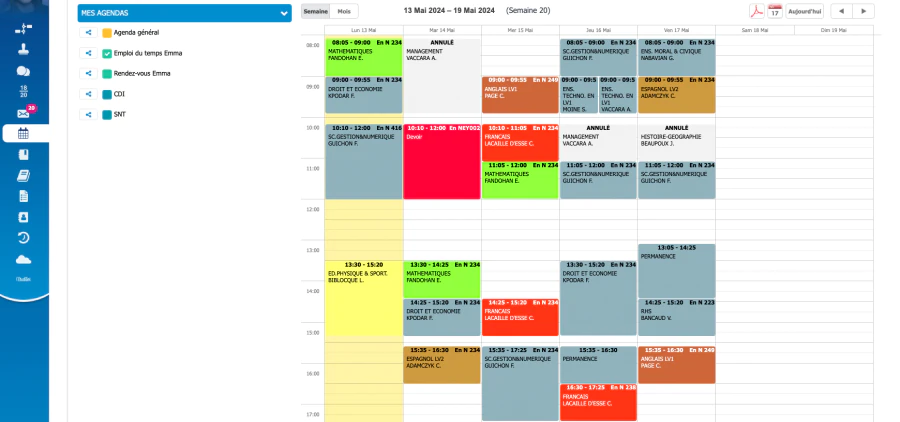
| Organisation | Emploi du temps et agenda | Parents, élèves, enseignants | Vérifier un changement de salle ou une séance annulée |
| Vie scolaire | Absences, retards, sanctions | Parents, élèves en consultation, vie scolaire | Déposer un justificatif après un retard, si le module le permet |
| Pédagogie | Cahier de textes, devoirs, ressources | Élèves, parents en consultation, enseignants en publication | Retrouver le travail à faire après une absence |
| Communication | Messagerie, annonces | Parents, élèves, enseignants | Écrire au professeur principal, recevoir une information de l'établissement |
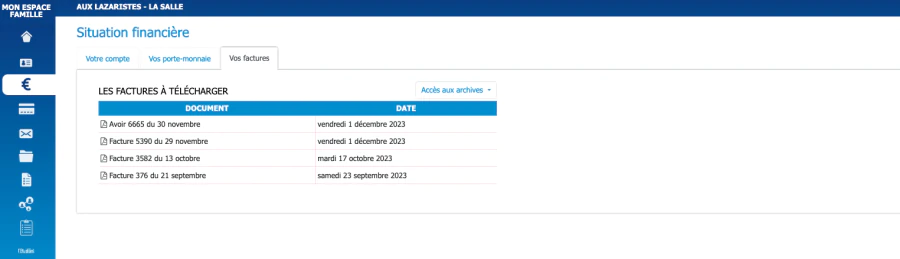
| Administratif | Factures, paiements, documents | Parents, intendance | Télécharger une facture, payer en ligne si le module est actif |
Ce tableau donne une vue d'ensemble, mais retenez surtout la colonne « pour qui » : c'est elle qui explique pourquoi vous ne trouvez pas toujours la même chose que le parent de la classe voisine.
Exemples de deux scénarios concrets fictifs
Scénario parent :
- Vous remarquez un changement dans l'emploi du temps.
- Vous ouvrez l'onglet « Emploi du temps » pour confirmer l'horaire.
- Vous vérifiez ensuite « Vie scolaire », pour vous assurer qu'une absence n'a pas été enregistrée par erreur sur le créneau déplacé.
Scénario élève :
- Après une absence, vous ouvrez le cahier de textes à la date du cours manqué.
- Vous récupérez la consigne et la pièce jointe si elle a été déposée.
- Vous notez la date de rendu indiquée.
Le site propose un espace pédagogique complet
Selon l'établissement, École Directe peut regrouper plusieurs outils pédagogiques. Les intitulés varient d'un établissement à l'autre, et certains modules restent tout simplement fermés.
- Cahier de textes (parfois « Travail à faire ») : l'enseignant y publie le contenu de séance, les devoirs et des documents. Élève et parents y accèdent en consultation.
- QCM et exercices, si le module est ouvert : certains établissements y déposent des activités d'entraînement ou d'évaluation.
- Réunions et rendez-vous, si l'option existe : quelques établissements planifient des créneaux d'échange, parfois en visio.
- Manuels numériques, selon les licences achetées : l'absence totale de manuel n'a rien d'anormal si rien n'a été activé.
- Emploi du temps : matières, horaires et salles, avec des mises à jour qui dépendent des saisies de l'établissement.
- Appels et présences : côté enseignant et vie scolaire, c'est un outil de suivi ; côté famille, cela se traduit surtout par la consultation des absences.
Les QCM et les manuels numériques ne sont pas systématiques. Leur absence n'est pas un signe de dysfonctionnement.
Gérer votre espace personnel sur l'outil
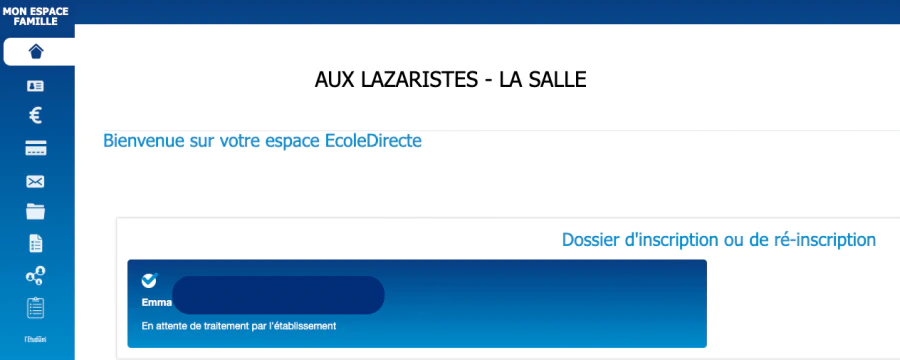
Les démarches administratives se logent souvent dans un menu « Espace personnel », « Famille » ou « Intendance », selon l'établissement : documents, autorisations, factures, justificatifs. C'est là que se joue la partie la moins visible mais la plus concrète de la relation avec l'établissement, celle qui touche au portefeuille et aux papiers.
Vos démarches clés en un coup d'œil
Payer une facture se fait en général depuis « Intendance » ou « Paiements » : il faut le module activé, un moyen de paiement, et souvent une validation 3D Secure côté banque, avec une confirmation immédiate ou après validation bancaire. Télécharger un justificatif ou une facture dépend uniquement de sa mise à disposition par l'intendance : si le document n'a pas encore été publié, il n'apparaîtra pas, quelle que soit la façon dont vous cherchez. Signer une autorisation, sortie scolaire ou droit à l'image, passe par « Formulaires » ou « Vie scolaire », avec parfois une validation manuelle après votre signature. Justifier une absence se fait dans « Vie scolaire », et le traitement par l'équipe n'est pas toujours instantané.
Un paiement peut échouer pour une raison bancaire banale, un document peut rester invisible parce qu'il n'a pas été publié, et une autorisation « en attente » n'a rien d'alarmant tant que la vie scolaire ne l'a pas traitée.
Les interactions entre enseignants, élèves et familles
Public ou privé, École Directe sert souvent de point d'entrée pour le suivi scolaire et les échanges, avec des identifiants propres à chaque utilisateur. Une note isolée, sortie de son contexte, dit peu de choses sur un trimestre entier : c'est une remarque que je fais régulièrement à mes propres enfants, et qui vaut aussi pour les parents qui consultent l'application avec un peu trop d'assiduité.
Cinq bonnes pratiques de messagerie pour éviter les malentendus :
- Un objet clair, avec la classe, et un sujet par message.
- Rester factuel : date, cours concerné, consigne, ce qui a déjà été tenté.
- Éviter d'envoyer des informations sensibles si l'établissement recommande un autre canal.
- Pour un sujet complexe, proposer un rendez-vous plutôt qu'un long échange écrit.
- Respecter des délais raisonnables : un enseignant ne répond pas en continu.
Exemple de message pour une absence :
Objet : 4e2, justificatif d'absence du 15 janvier.
« Bonjour, je vous informe que [prénom nom], 4e2, a été absent le 15 janvier matin pour [motif bref]. Pouvez-vous me confirmer la bonne prise en compte du justificatif ? Cordialement, [nom du responsable]. »
Les outils de communication innovants
Certains établissements ajoutent des modules ou des solutions partenaires. Les noms et les menus changent d'un établissement à l'autre, et rien ne garantit que vous retrouviez les mêmes rubriques d'une école à une autre.
- Messagerie : échanges entre parents, élèves et enseignants, selon les droits et les destinataires autorisés.
- Réunions et rendez-vous : planification de créneaux, en présentiel ou à distance selon l'organisation.
- Contrôle des accès et sorties, si présent : suivi des entrées et sorties, généralement géré par la vie scolaire.
- Gestion des stages, si activée : conventions, suivi, visites, surtout à certains niveaux.
- Commandes et cantine, si le module existe : commande ou suivi de services de restauration.
- Groupes de travail, si activés : organisation de groupes ou de regroupements pédagogiques.
Trois raisons expliquent l'essentiel des modules manquants : le module n'est pas activé dans votre établissement, votre profil n'a pas les droits nécessaires, ou l'application et le site web n'affichent tout simplement pas les mêmes rubriques.
Les nouvelles unités à explorer
Pédagogie
Le cahier de textes numérique facilite la publication du travail à faire, parfois relié à des compétences si l'établissement l'a paramétré. Les exercices et QCM peuvent proposer de l'entraînement ou de l'évaluation, sans que ce soit systématique. Un carnet d'évaluations regroupe résultats et appréciations, avec un affichage de moyennes quand l'option est activée.
Organisation
L'emploi du temps reste la fonction la plus consultée. Certains établissements y ajoutent une réservation de salles côté personnels, invisible pour les familles.
Administratif
La gestion financière couvre paiement à distance et consultation de factures, selon l'intendance. L'envoi de documents se fait souvent par annonce, message ou pastille de notification dans l'application, plutôt que par un canal dédié. Certains documents continuent à circuler autrement : papier, e-mail, remise en main propre.

Comment envoyer un message à un prof sur École Directe ?
La messagerie reste le canal le plus simple pour contacter un enseignant : demande de rendez-vous, question sur un devoir, précision sur une consigne. L'accès se fait via un menu « Messagerie », ou parfois via un bouton « Contacter » depuis une autre rubrique.
Les différentes étapes pour envoyer un message à un professeur
- Connectez-vous à votre compte, sur le web ou dans l'application.
- Ouvrez la messagerie.
- Cliquez sur « Nouveau message ».
- Choisissez le destinataire dans la liste proposée. Si l'enseignant n'y figure pas, l'établissement limite peut-être les destinataires visibles.
- Rédigez un objet et un message court, daté et factuel.
- Ajoutez une pièce jointe si l'option est autorisée, puis envoyez.
Le professeur reste introuvable ? Les destinataires sont parfois restreints, ou l'enseignant n'est pas rattaché au groupe visible par la messagerie élève. Le message ne part pas ? Vérifiez la connexion et la version de l'application avant de conclure à un bug. Aucune réponse ? Les délais varient beaucoup d'un enseignant à l'autre ; pour un sujet complexe, un rendez-vous reste plus efficace qu'un fil de messages.
La messagerie n'est pas un canal d'urgence. Pour un sujet de sécurité ou de santé immédiat, l'appel téléphonique à l'établissement reste le bon réflexe.

École Directe connexion : comment se connecter sur le site ?
La connexion se fait par navigateur ou par application, avec les identifiants transmis par l'établissement. Passez toujours par le site officiel ecoledirecte.com, jamais par un lien reçu d'une source non identifiée.
La bonne procédure conseillée
- Récupérez identifiant et mot de passe, fournis par l'établissement.
- Ouvrez un navigateur et rendez-vous sur ecoledirecte.com, ou lancez l'application.
- Saisissez identifiant et mot de passe, puis validez.
- Sur la page d'accueil, ouvrez les rubriques disponibles : notes, cahier de textes, vie scolaire, messagerie.
Les problèmes de connexion possibles et les premiers diagnostics à apporter
- Identifiant ou mot de passe refusé : attention aux majuscules, aux espaces invisibles et au copier-coller depuis un clavier mobile.
- Mot de passe oublié : utilisez la réinitialisation si elle est proposée, sinon contactez l'établissement.
- Compte non activé : en début d'année, l'ouverture des accès se fait souvent par vagues successives.
- Souci de navigateur : testez un autre navigateur ou la navigation privée.
- Application défaillante : mettez-la à jour, vérifiez la connexion, puis relancez-la.
Les questions fréquentes à propos de ma connexion et leurs réponses
Où trouver mes identifiants ? Sur les documents de rentrée, un courrier ou un e-mail de l'établissement, ou auprès du secrétariat.
Puis-je me connecter sans internet ? Non, une connexion est indispensable.
Compte parent ou compte élève, quelle différence ? Les droits ne sont pas identiques : démarches et finances côté parent, travail et planning côté élève.
École Directe application : la plateforme est disponible sur votre mobile
L'application permet d'accéder aux informations principales depuis un smartphone, selon les modules activés : emploi du temps, cahier de textes, messagerie, vie scolaire, documents, parfois paiements. Certaines actions restent plus confortables sur ordinateur, en particulier la saisie de longs messages.
Différences entre l'application mobile et la plateforme web
La différence la plus nette porte sur les notifications : actives sur mobile si vous les autorisez, quasi absentes sur le web. Sans elles, l'application perd une bonne partie de son intérêt, puisqu'il faut alors penser à l'ouvrir pour vérifier quoi que ce soit. La messagerie fonctionne sur les deux supports, mais le web reste plus confortable pour rédiger un message long. Les pièces jointes passent sur mobile comme sur web, avec parfois des limites de format ou de taille. Le paiement de factures, lui, se montre souvent plus stable sur ordinateur, en particulier au moment de la validation bancaire.
Comment installer l'application et se connecter ?
- Téléchargez l'application depuis Google Play ou l'App Store.
- Connectez-vous avec les identifiants fournis par l'établissement.
En cas de doute sur vos accès, testez d'abord la connexion sur le web : cela permet d'isoler si le problème vient du compte ou de l'application.
Comment gérer les notifications ?
Si rien ne s'affiche, vérifiez dans l'ordre : les autorisations de notification du téléphone, le mode économie d'énergie qui peut bloquer les alertes en arrière-plan, puis les préférences de notification dans l'application elle-même, quand ce menu existe. Certaines alertes dépendent aussi de ce que l'établissement publie ou non.
Comment basculer entre plusieurs comptes ?
Selon la configuration, un menu de profil permet de passer d'un enfant à l'autre depuis le même accès parent. Si cette option n'existe pas, la solution la plus fiable reste de se déconnecter puis de se reconnecter avec l'autre identifiant.
Puis-je avoir deux comptes sur École Directe ?
Deux cas se présentent. Un parent avec plusieurs enfants dispose généralement d'un seul accès, avec bascule entre les profils. Deux rôles différents pour une même personne, par exemple parent et enseignant, nécessitent en revanche souvent des accès séparés, car les droits et les espaces ne se recoupent pas.
- Ouvrez le menu Compte, Profil, ou votre nom, selon le libellé.
- Cherchez une option du type « Changer de profil » ou « Mes enfants ».
- Sélectionnez l'élève concerné, puis vérifiez que l'emploi du temps et les notes correspondent bien.
- Si aucune bascule n'existe, déconnectez-vous et reconnectez-vous avec l'autre accès.
Si un enfant n'apparaît pas dans votre espace, demandez le rattachement au secrétariat plutôt que d'utiliser les identifiants de l'élève : chaque compte reste nominatif.
Comment la plateforme École Directe impacte-t-elle les parents ?
École Directe change une habitude simple : l'information (devoirs, notes, absences) devient accessible en continu. C'est pratique, mais ça peut aussi pousser à consulter l'application plus souvent que nécessaire. La question n'est pas de savoir si l'outil est bon ou mauvais, mais comment on choisit de s'en servir.
L'impact psychologique
Voir une note tomber en direct peut rassurer, mais aussi générer un pic de stress si elle est interprétée hors contexte, un peu vite, sans en parler à l'enfant. À l'inverse, un usage posé de la plateforme facilite des échanges plus factuels avec l'établissement, sans attendre la réunion parents-professeurs pour poser une question précise.
Quelques repères pour un usage plus serein :
- Fixer une fréquence de consultation, une ou deux fois par semaine plutôt que plusieurs fois par jour.
- Avant de réagir à une note, en parler avec l'enfant : la consigne était-elle claire, s'agit-il d'une difficulté ponctuelle, un rattrapage est-il prévu ?
- Utiliser la messagerie avec méthode, plutôt qu'en réaction à chaud.
- Se rappeler que l'outil ne remplace ni les réunions ni l'échange direct avec l'enseignant.
Un changement des habitudes des parents
Consulter un écran remplace peu à peu le cahier de correspondance papier. C'est un vrai gain pour un parent peu disponible en journée, mais cela peut aussi donner à l'enfant le sentiment d'être suivi en continu, presque évalué en temps réel.
Trois profils, trois usages possibles :
- Parent anxieux : limiter la consultation, privilégier un point hebdomadaire et des échanges factuels plutôt qu'une vérification quotidienne.
- Parent peu disponible : activer les notifications utiles et se concentrer sur l'essentiel, absences, messages, documents.
- Parent séparé : demander des accès nominatifs à chacun, éviter le partage d'identifiants, et clarifier qui suit quoi entre messages, paiements et autorisations.
Questions fréquentes
Qui contacter si je n'ai pas mes identifiants ?
Le secrétariat ou la vie scolaire de l'établissement, qui gèrent la création des comptes. Parent séparé ou nouveau responsable légal : demandez un accès nominatif plutôt que d'emprunter le compte d'un autre adulte.
Pourquoi je ne vois pas les notes ?
Trois causes courantes : la période n'est pas encore publiée, la note n'a pas été saisie, ou le module n'est pas activé pour votre profil. Testez aussi la version web si vous êtes sur mobile, l'affichage diffère parfois d'un support à l'autre.
Comment activer les notifications, et que faire si elles ne fonctionnent pas ?
Vérifiez d'abord les autorisations de l'application dans les réglages du téléphone, puis désactivez temporairement l'économie d'énergie qui bloque parfois les alertes en arrière-plan, et enfin contrôlez les préférences internes de l'application si ce menu existe.
Que faire si je ne parviens pas à envoyer un message ?
Le destinataire est peut-être hors liste, ou la messagerie désactivée pour votre profil. Une pièce jointe refusée bloque parfois tout l'envoi : réessayez sans elle. En cas d'urgence réelle, l'appel reste plus rapide que le message.
Comment faire si mon paiement en ligne échoue ?
Vérifiez le 3D Secure et le plafond bancaire, ou réessayez plus tard depuis un navigateur si l'application pose problème. Si la facture reste affichée comme impayée malgré un débit constaté sur votre compte, contactez l'intendance avec la référence de la transaction.
Ce qu'il faut retenir d'École Directe
Retenez surtout ceci : quand quelque chose manque sur votre écran, ce n'est presque jamais un bug, mais un module que votre établissement n'a pas ouvert, ou un droit que votre profil n'a pas. Le bon réflexe n'est pas de chercher un tutoriel générique, mais d'appeler le secrétariat ou la vie scolaire, qui connaissent la configuration exacte de l'établissement de votre enfant. Et si vous avez tendance à consulter l'application plusieurs fois par jour, tester une fréquence hebdomadaire pendant un mois change souvent, très concrètement, le rapport qu'on entretient avec les notes de son enfant.